jazur.eu
Die Elemente der Oberfläche
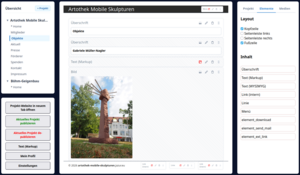
Übersicht (links-oben)
Die Übersicht ist die Navigationsleiste durch alle deine Projekte und den zugehörigen Seiten. Dort kannst du:
- Projekte anlegen
- Projektnamen umbenennen
- Projekte löschen
- Seiten den Projekten hinzufügen
- Seitennamen umbenennen
- Seiten löschen
Deine Projekt-URL ist dann: https://projekt.jazur.eu
Aktionen (links-unten)
Im Aktionsbereich kannst du:
- Das gerade im Navigationsbaum ausgewählte Projekt öffnen. Es wird dann exakt mit der URL aufgerufen, die du auch bewerben kannst.
- Deine neuesten Änderungen "publizieren". Wenn du Änderungen an einem Projekt machst, werden diese erst öffentlich einsehbar, wenn du sie publiziert hast. Vorher kannst nur "du" die Änderungen sehen!
- Möchtest du dein Projekt komplett aus dem Internet entfernen, nutzt du die Aktion "Aktuelles Projekt de-publizieren". Es werden dann restlos alle Daten im öffentlichen Zugriff gelöscht, dein Projekt ist über die gewohnte URL nicht mehr erreichbar. Dein Projekt existiert aber noch für dich und kann auch wieder veröffentlicht werden.
- Mit der Aktion "Textformatierung" kannst du die Syntax der Textmanipulations-Codes einsehen.
- Unter "Mein Profil" sind deine Daten einsehbar, die jazur.eu über dich gespeichert hat. Hier kannst du z.B. auch dein Kennwort ändern.
- Unter "Einstellungen" findest du weitere hilfreiche Funktionen und Informationen.
Vorsicht: Auch bei einem de-publizierten Projekt sind dessen Medien-URLs noch erreichbar! Wenn du auch dies unterbinden möchtest, müssen die betreffenden Medien aus dem Archiv gelöscht werden.
Seiten-Designer (mittig)
Im mittleren Bereich werden die Komponenten der im Navigationsbaum ausgewählten Seite eingeblendet. Die gewählte Seite kann hier gestaltet werden.
Projekt - Elemente - Medien (rechts)
Registerkarte "Projekt"
Allgemein
Hier werden die Metadaten des gerade ausgewählten Projekts eingeblendet. Du kannst hier die URL (eigentlich die Sub-Domain) deines Projektes ändern. Dies solltest du jedoch nur einmal zu Projektbeginn machen, da sich damit die URL deines Projektes ändert und du die vorherige URL verlierst! Aufrufer deines Projektes laufen dann "ins Leere". Du kannst hier auch festlegen, welche der Projektseiten die "Startseite" sein soll und ob eine Seite "kennwortgeschützt" ist.
Projekt-Styles
Jedes Projekt hat ein konfigurierbares Grund-Layout. Es kann aus folgenden Elementen bestehen:
- Basisschrift
- Kopfzeile
- Seitenleiste links
- Inhalt
- Seitenleiste rechts
- Fußzeile
Über die "Projekt-Styles" kannst du diese Grundelemente konfigurieren.
Registerkarte "Elemente"
Layout
Über dieses Panel kannst du festlegen, welche Grundstruktur dein Projekt haben soll:
- Kopfzeile
- Seitenleiste links
- Seitenleiste rechts
- Fußzeile
Inhalt
Zudem sind hier die Grundelemente der Seitengestaltung aufgelistet, die per Drag-And-Drop auf die jeweils aktuelle Seite gezogen werden können. Ein neues Element wird grundsätzlich an den Schluß der Seite angehangen und kann dann von dort (wiederum per Drag-And-Drop) vertikal verschoben werden. Jedes Seitenelement hat (wenn es in den mittleren Bereich gezogen wurde) rechts-oben drei Symbole:
- Eigenschaften
- Löschen
- Drag-And-Drop
Registerkarte "Medien"
Über das "Medienarchiv" können alle Dateien verwaltet werden, die in allen deinen Projekten Verwendung finden. Dateien, die hier hochgeladen werden, optimiert das System. Bei Bildern werden z.B. viele kleinere Formate abgeleitet, damit immer optimale Bildgrößen von den gestalteten Seiten genutzt werden können, um die Performance der Seite nicht zu verschlechtern. Bei Videos werden vom Original zwei kleinere Formate abgeleitet - mp4 und webm. Die optimierten Videoformate benötigen ein paar Minuten, bis sie bereitstehen! Sollte davor schon jemand auf dieses Video zugreifen, wird das Original solange ausgeliefert. Medien werden, wie die Seitenelemente, per Drag-And-Drop auf die Seite gezogen.
Seiten performant gestalten
Text (WYSIWYG):
Besticht mit seinen intuitiven Gestaltungsmöglichkeiten! Bilder, die du hier hochlädst, werden zwar auch optimiert, stehen aber nicht im Medienarchiv allen anderen Projekten zur Verfügung!
Text (Markup):
Dieser Editor nutzt nur optimiertes Bildmaterial aus dem Medienarchiv.
Medienarchiv:
Wenn du direkt aus dem Medienarchiv Bilder oder Videos als Gestaltungselemente nutzt, werden immer nur die optimalen Größen ausgespielt. Das Medienarchiv nimmt beim Upload deine "großen Dateien" entgegen und generiert automatisch die kleineren Varianten, für Bild und Video.